身為一個長期處理各種帳號的科技愛好者,我發現很多朋友在手機型號更換時(例如從 Android 換到 iPhone),最頭痛的事情就是「密碼對不上」。
有些人的帳號存在 Google Chrome 或 Chrome 裡,換了 iPhone 就變成要用 iCloud 金鑰;有些人則是把密碼存進了特定 App 的設定中。這種跨平台的碎片化管理,不僅讓你要記很多個地方,更因為沒辦法統一管理,導致某些重要帳號(如銀行、電信或常用通訊軟體)的密碼一直處於「預設」或是「弱密碼」的危險狀態。
今天這篇文章,我就是要帶你把這些散落在 iPhone 與 Android 不同平台上的密碼集約化。我們不只聊工具好不好用,而是要解決一個核心問題:如何建立一套無論換到哪台手機、哪個作業系統都能流暢使用的「全域」帳號管理機制。
為什麼你不能只依賴裝置原生的密碼查詢功能
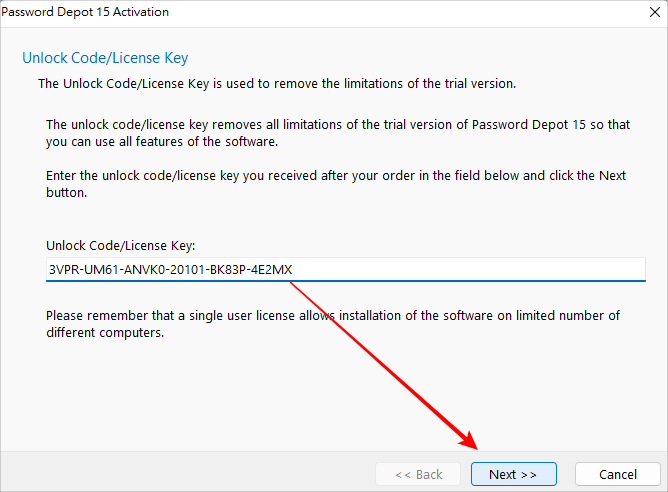
很多 iPhone 用戶會習慣用 iOS 自帶的「設定 > 密碼」功能,而 Android 用戶則習慣在 Google 帳號的「密碼管理器」中查看。這兩套系統其實都做得不錯,但在實務操作上,如果你是跨平台使用者,它們會產生幾個明顯的問題:
- 同步斷層:iPhone 的原生功能主要依賴 iCloud。當你把裝置換成 Android 時,這些資料並不直接進入 Google 的生態系中。
- 通訊協定差異:某些專門為特定 OS 設計的 App(例如早期的 Nord Security 套裝內容),在切換系統時可能會有語法不相容的問題。
- 安全性透明度不足:雖然大廠提供的密碼管理器已經做得很好,但它們往往與瀏覽器深度綁定。如果你只是因為「它在那裡」才使用它,一旦你更換到不同生態系的產品,你就必須重新輸入所有帳號資訊。
因此,為了避免這種麻煩,2026 年的實務建議是:建立一個獨立於操作系統之外的密碼庫。 不論你是用 iPhone 還是 Android 機型,你的密碼都應該存放在同一個第三方加密資料庫裡。
從「瀏覽器儲存」轉向「專業管理器」的具體優點
有些人可能會問:「但我用 Chrome 或 Safari 自動填入功能很方便啊,為什麼還要換到別的 App?」
這就是「便利性」與「安全性」的權衡。雖然瀏覽器會幫你記住密碼,但如果你目前的帳號管理方式是分散在各個地方(例如:Facebook 在手機內、銀行在網頁上、工作專案又在另一個 App 裡),那麼當你需要快速切換視角或更換硬體時,就會發現資訊斷層。
如果你目前還在掙扎於如何在不同平台抓取遺漏的帳號,或是想確認瀏覽器到底記住了多少個密碼,可以參考 WebBrowserPassView v1.30 - 瀏覽器儲存密碼通通現形吧! 的方法來進行初步整理。這能幫你先把目前散落在各處的「遺珠」找出來,作為後續整合到統一管理器的基礎數據。
實戰步驟:如何建立你的跨平台密碼地圖
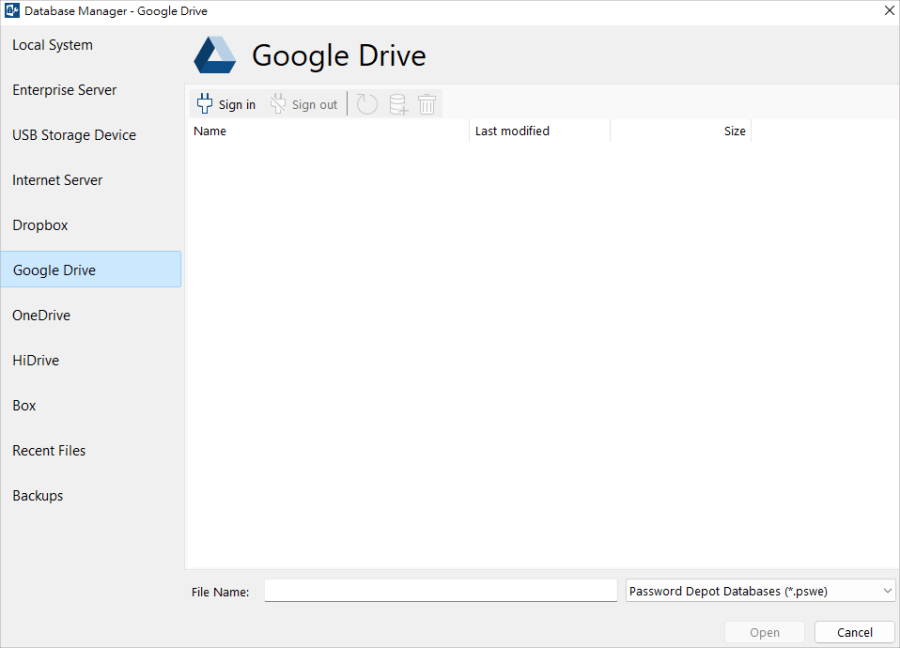
如果你決定要整合目前的 iPhone 與 Android 資料,請按照以下三個步驟操作,這是我目前在實務上最推薦的做法:
第一步:盤點並清空「過時」儲存位置
不要只是把密碼搬家。建議先找出你所有常用的平台:社交媒體、電商購物、銀行、公司內部系統。檢查這些帳號目前是存在哪裡?
- 是在 iPhone 的設定中?
- 還是藏在 Android 手機的某些特定 App 設定頁面?
- 或者是散落在 Google Keep 或其他簡便但安全性較低的筆記軟體中?
找出這些地點後,選定一個專門的密碼管理器(例如我們常提到的跨平台工具),將它們全部遷入。
第二步:實作「全域帳號」邏輯
當你選擇了一個好的第三方管理軟體後,它的核心功能不再是「幫你填寫」,而是「變成你的金鑰夾」。
- 統一規格:無論是 iPhone 上的 App,還是 Android 版的專案工具。只要你用這個管理器生成的強力密碼(長度建議至少 16 位以上且包含複雜符號),就不管什麼平台,都通用這套標準。
- 自動填入功能跨越 OS:這些專業軟體通常會提供 iOS 的「自動填充」擴充功能,以及 Android 的系統級支援。這樣即便你換了手機,只要登入管理器的帳號,它就能識別出你正在輸入哪一個 App 的欄位。
第三步:建立雙重驗證(2FA)的防護牆
在解決了「密碼在哪」的問題後,下一步是保護這些密碼。很多人會因為覺得麻煩而關閉 2FA,或者用簡陋的 SMS 文字驗證。建議使用支援 TOTP 代碼生成的管理器工具,這樣你就不需要再裝太多像 Google Authenticator 之類的 App,所有的驗證碼都會在你選定的管理軟體內自動產出。
常見迷思:關於特定品牌或功能的釐清
有些朋友可能會在搜尋時看到一些較過時的名稱(例如過去某些安全套裝工具中的帳號功能)。其實這些產品的核心價值,到現在仍是提供一個「封閉且加密」的環境。如果你擔心安全性問題,或是想找尋更穩定、介面更簡潔的單一入口,選擇一個長期維護良好的第三方密碼管理服務,遠比依賴多個開發商不同推出的「帳號保護模組」來得踏實。
給你的最終建議:不要在邊界上掙扎\n
如果你目前的處境是:手機常常跟伴侶、朋友交換(或是你有兩支電話,一支 iPhone 用於工作,一支 Android 處理私人生活),那麼「跨平台一致性」就是你最優先要解決的痛點。
建議現在就開始進行數位家務清掃。把你的帳號從 iOS 的系統資訊、Android 的特定套件中抽離出來,放入一個真正屬於你個人的密碼空間裡。當你完成這件事後,未來無論你是更新系統、換手機型號,或是增加新的 IoT 裝置,你都不需要再擔心「我這個密碼到底存在哪個 App 裡面」的問題了。
建立起這種單一且強大的權威來源,才是 2026 年在動盪的數位環境中,保護個人帳戶安全最實用的作法。
